Arch Linux 简明安装指南(脚本式)【附带 Gnome 桌面环境】
安装前请仔细阅读安装步骤说明,避免破坏原有系统。若有与本教程不一致的界面或步骤,请于 Arch Linux 社区 搜索或提问,不要盲目照搬。
【重要】重启进入 BIOS,关闭主板的安全启动(Secure Boot,不是 Windows 的快速启动)。少部分电脑主板存在锁定,无法关闭安全启动,只能引导 Windows 系统,这种情况大概率无法安装 Linux,可以退出本教程,或在 WSL 上体验。
获取安装镜像
清华大学开源软件镜像站 下载 Arch Linux ISO。
刻录到存储设备
使用 balenaEtcher 刻录到 U 盘。对于磁盘分区不熟悉的新手,不建议使用卷压缩制作系统盘。建议使用卷压缩制作系统盘。
腾出空间
当你只有一块硬盘的情况下,使用 DiskGenius 或 Windows 自带的卷压缩功能。注意:由于 Linux 磁盘系统特性,安装后很难进行非连续空间的磁盘合并(但可以通过挂载 NTFS 的方式,实现与 Windows 共用磁盘空间),需要谨慎确定 Linux 磁盘空间大小。
【可选】如果你的 Windows 启用了 Bitlocker 加密,需要提前备份好恢复密钥。个人建议直接关闭加密,没有什么用,还影响磁盘性能。
修改 Windows 时间为 UTC
防止安装双系统后时间错乱。管理员模式进入 PowerShell:
Reg add HKLM\SYSTEM\CurrentControlSet\Control\TimeZoneInformation /v RealTimeIsUniversal /t REG_DWORD /d 1
进入引导盘
重启,进入 BIOS 调整启动选项,进入引导盘。选择 Arch Linux install medium (x86_64, UEFI),等待加载。
【不要移除引导盘,因为你不清楚接下来的任何操作,程序是否已经加载到了内存】
连接网络
使用网线:ping 一下 b 站,查看是否已正常连接。
ping bilibili.com
使用 Wi-Fi(部分笔记本网卡可能无法正确识别,此处需要使用网线连接):
iwctl
device list
station <device> scan
station <device> get-networks
station <device> connect <Wi-Fi名称>
注意:Linux 不会显示输入的任何密码,也不会以 * 或其他形式显示。
exit
ping bilibili.com
更新 archinstall
pacman -Sy archlinux-keyring
pacman -S archinstall
archinstall
勾选配置项
注意,只更改教程提及的选项,其它项不要更改,否则报错。按 Tab 选择,Esc 返回上一级菜单。
Mirrors and repo…(镜像源)
选择区域 → China → 返回 → Optional repo… → multilib → 返回 → ← Back
Disk config… → Partitioning(磁盘分区)
整块硬盘安装:选择第一项 Use a best…
与 Windows 共存:选择第二项 Manual Partitioning(手动分区)
- 回车进入需要安装的分区
- 创建 EFI 分区,维基建议大小为 1GB,输入
1024MB回车,文件系统选择fat32,挂载点输入/boot回车 - 继续选择剩余的磁盘空间,创建 Swap 分区,维基建议大小与自己的内存空间一致,输入对应MB回车,文件系统选择
linux-swap - 继续选择剩余的磁盘空间,创建系统分区,直接回车使用全部剩余空间,文件系统可选
ext4或btrfs,本教程更推荐使用 btrfs,方便创建系统备份
配置 btrfs subvolume:
进入系统分区 → 选择 Mark/Unmark as compressed 回车 → 再进入系统分区 → 选择 Set subvolumes 回车 → Add subvolume:
@→/@home→/home
选择 Confirm and exit 回车。
其他配置
| 选项 | 选择 |
|---|---|
| Bootloader | Grub |
| Hostname | 默认或自定义 |
| Root password | 自行设置 |
| User account | 添加用户,置为管理员 |
| Profile → Type | Minimal |
| Audio | pipewire |
| Kernels | 默认(或 linux-zen 追求性能) |
| Network config | Use Networkmanager |
| Additional packages | 勾选 vim、os-prober(zen 内核加 linux-zen-header) |
| Timezone | Shanghai |
选择 Install → Yes,等待安装完成,过程中保证网络连接通畅。安装完成后选择 Exit archinstall。
挂载引导
fdisk -l
找到 Windows 的 EFI 分区(通常是 FAT 文件系统),通常是 nvme0n1p1。找到后挂载:
mount --mkdir /dev/nvme0n1p1 /mnt/winboot
arch-chroot /mnt
os-prober
vim /etc/default/grub
grub-mkconfig -o /boot/grub/grub.cfg
exit
reboot
如果你不熟悉 vim 的相关操作,建议阅读 [Vimtutor 备忘录] 后再进行修改。
进入 BIOS,调整启动项为刚安装的硬盘位置,此时会顺利进入 Arch Linux。
【可选】如果 Linux 占用独立的硬盘仍自动引导进入 Windows,尝试进入 Windows 关闭快速启动。若是单盘共享系统,使用 DiskGenius 进入 Linux 的 EFI 分区,将 Grub 文件夹下的所有文件复制进 Windows 的 EFI 分区,并在菜单中手动配置 UEFI 选项。
安装图形化界面
pacman -S gnome-desktop gnome-control-center gnome-software gdm
安装常用软件(可选)
pacman -S ghostty flatpak
显卡配置
AMD
systemctl start gdm
进入桌面环境并登录后,打开 Ghostty:
systemctl enable gdm
sudo pacman -S vulkan-radeon
NVIDIA
pacman -S linux-headers
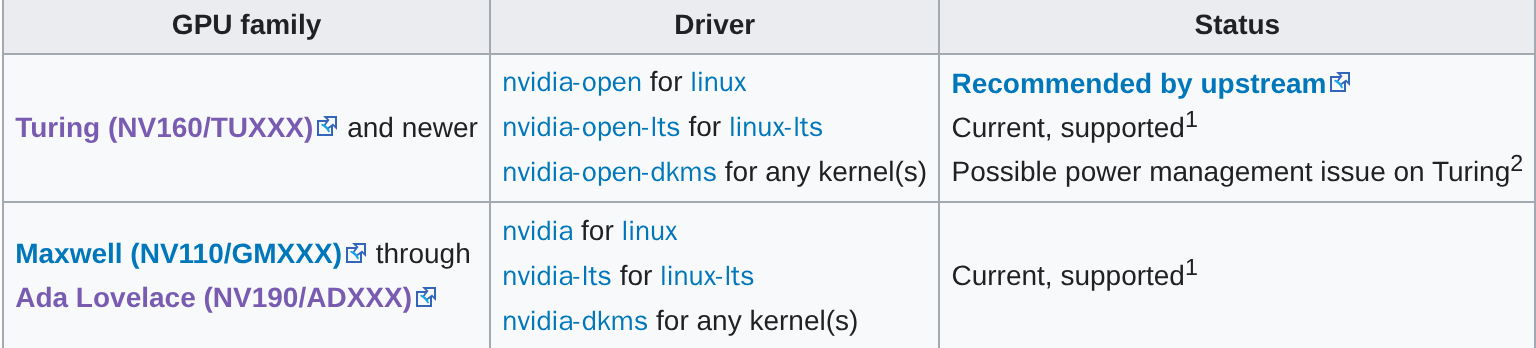
根据显卡型号选择对应的驱动包,例如 Ada Lovelace(40 系列)安装 nvidia 包,Turing(10-20 系列)、Ampere(30 系列)安装 nvidia-open 包。
pacman -S nvidia-open nvidia-utils lib32-nvidia-utils libva-nvidia-driver libva
reboot
systemctl start gdm
进入桌面环境并登录后,打开 Ghostty:
systemctl enable gdm
安装字体和表情
sudo pacman -S noto-fonts noto-fonts-emoji wqy-zenhei
更换镜像源
sudo flatpak remote-modify flathub --url=https://mirror.sjtu.edu.cn/flathub
更改系统语言为中文
sudo vim /etc/locale.gen
取消注释 zh_CN.UTF-8 UTF-8,
sudo locale-gen
配置网络
sudo pacman -S --needed network-manager-applet dnsmasq
nm-connection-editor
安装另一个软件商店
sudo vim /etc/pacman.conf
添加:
[archlinuxcn]
Server = https://mirrors.ustc.edu.cn/archlinuxcn/$arch
Server = https://mirrors.tuna.tsinghua.edu.cn/archlinuxcn/$arch
Server = https://mirrors.hit.edu.cn/archlinuxcn/$arch
Server = https://repo.huaweicloud.com/archlinuxcn/$arch
sudo pacman -Sy archlinuxcn-keyring
sudo pacman -S yay
安装输入法
yay -S ibus ibus-rime rime-ice-pinyin-git
打开 Gnome 的设置应用 → 键盘 → 添加输入源 → 汉语 → 添加 rime。如果没有此选项,关机菜单中选择登出并重新登录尝试。
先检查此路径是否存在:
vim ~/.config/ibus/rime/default.custom.yaml
若不存在,手动创建并写入以下内容:
patch:
  __include: rime_ice_suggestion:/
默认使用 Super+Space 切换输入法,可以在设置里修改。第一次切换至 rime 需要等待部署完成。(Super 即键盘上的 Windows 键)
安装拓展管理器
flatpak install flathub com.mattjakeman.ExtensionManager
完成后打开应用(蓝色的),搜索并安装 ibus tweaker 和 Customize IBus,登出一次。
- ibus tweaker 设置里激活"隐藏页按钮"
- Customize IBus 设置里,常规页面取消"候选框调页按钮"
刷新率修改与分数缩放
flatpak install flathub page.tesk.Refine
完成后进入设置可以修改。
安装快照
sudo pacman -S timeshift
进行更新前创建一次快照。不要同时删除多个快照,可能导致系统卡死。