STM32 开发环境搭建
根据自己使用的操作系统和开发库,跳转至对应的段落。
⚙️ 通用【基于 HAL 库】(目前最快的方法)
一、安装 STM32CubeMX
打开 https://www.st.com.cn/zh/development-tools/stm32cubemx.html
别急着下载,先注册一个账户并登陆,之后也要用到。
找到产品型号 STM32CubeMX-MacA,点击获取最新版本。
二、安装 Visual Studio Code
自行安装。
三、安装 Visual Studio Code 插件
插件市场搜索 stm32,找到官方的插件,下载它的预览版(截止目前,该插件的正式版仍未发布)。该预览版会连带安装大约十多个依赖插件。
安装完成后,使用 CubeMX 创建工程并用 VSCode 打开,插件会自动识别该 CubeMX 工程,同时下载安装对应的工具链(内网环境需要较长时间等待)。
插上烧录器,插件大概率会自动识别并安装相应驱动。如果未能正常识别,可以手动下载相应驱动并安装。
🖥 Windows
本教程使用 Keil5 工具链(标准库),基于 STM32F103C8T6 开发板,ST-LINK V2 调试器,与 Bilibili-江协科技 配套。
请检查自己的设备,仔细审查与本教程不一致的地方,防止烧毁芯片。
由于工具链安装形式在不断更新,本教程所提供的方法不一定是当下最便捷的方法。
一、安装 Keil MDK
前往 Keil 产品下载界面,选择对应的产品:STM32 选择 MDK-Arm,51 单片机选择 C51。
下载前会要求填写表格,随便填就行。
安装 Keil5 MDK:一直点 Next 就行,你可以自定义安装目录,但需注意命名规范。
安装完成后先关闭软件,避免误点击弹窗,再进行下一步操作。
如果之前已安装过 C51,在安装时可选择 C51 的目录,这样两个软件就可以共存了。若没有安装过,安装时最好选择默认目录,避免造成问题。

二、安装 STM32 支持包
启用魔法。
如果不知道怎么启用魔法,直接跳过这个步骤。
打开 Keil5,点击 Pack Installer。
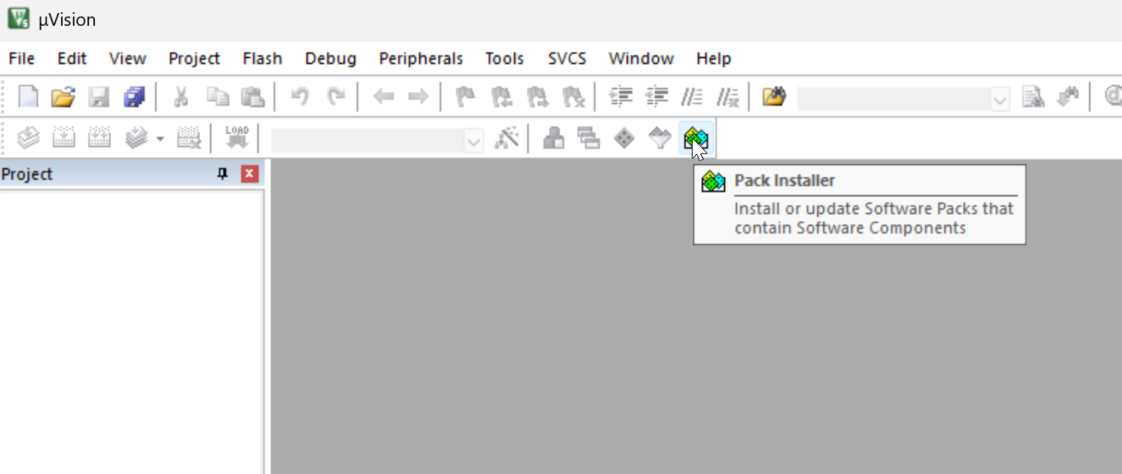
等待列表加载完毕(时间可能较长)。
下拉列表,找到 STMicroelectronics 并展开,根据你的芯片型号点击 Install 下载对应的支持包。
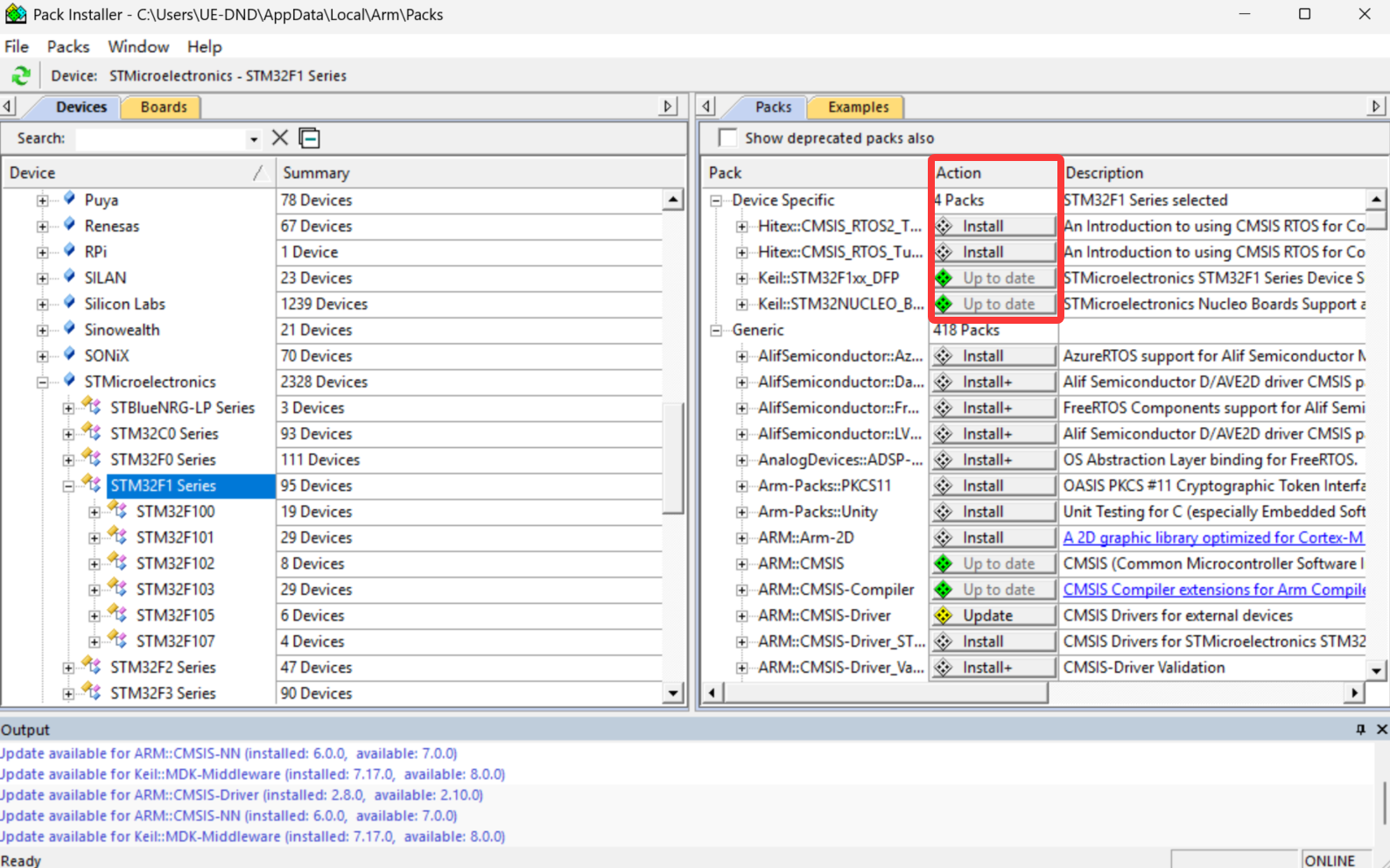
不要点击红框外的 Install,只安装 Device Specific 部分。图片中为已经安装后的场景,Up to date 表示已经安装完成。
等待安装完毕(时间可能较长)。
如果使用魔法的效果不理想,可以在 Output 找到链接,复制到迅雷下载,手动安装。
安装完毕后,关闭该窗口页面,此时弹出提示框询问是否重载支持包,点击是。
三、使用 keygen 完成注册
下载 注册机 并解压。
浏览器可能会弹出安全警告,选择忽视即可。
关闭 Keil5,重新以管理员身份运行。
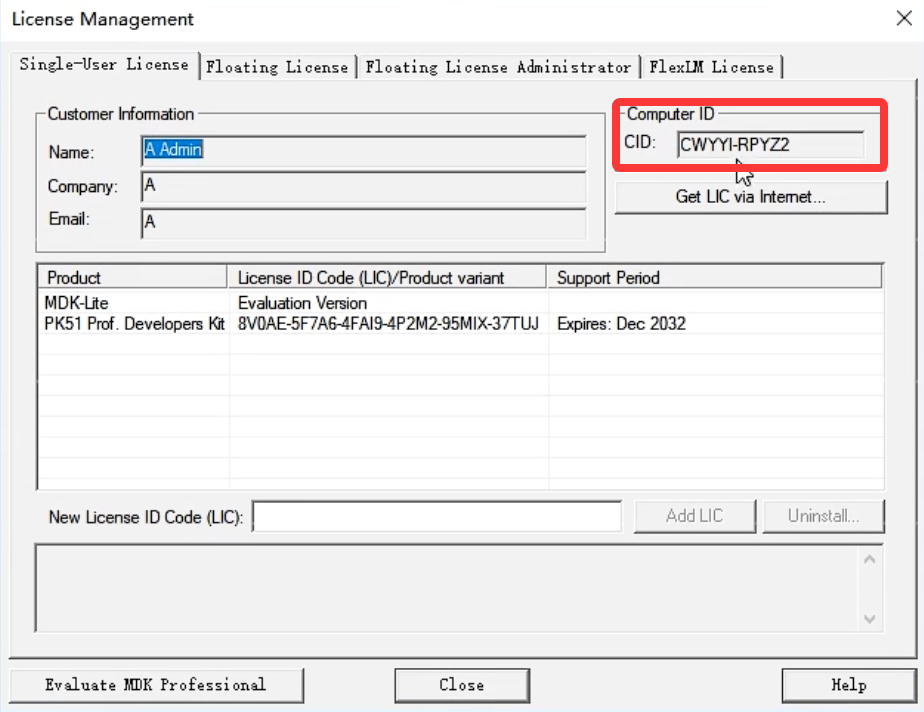
依次点击:左上角 File → License Management,复制 CID。
打开注册机。
此处会响起嵌入式の小曲,可以在打开注册机前静音。
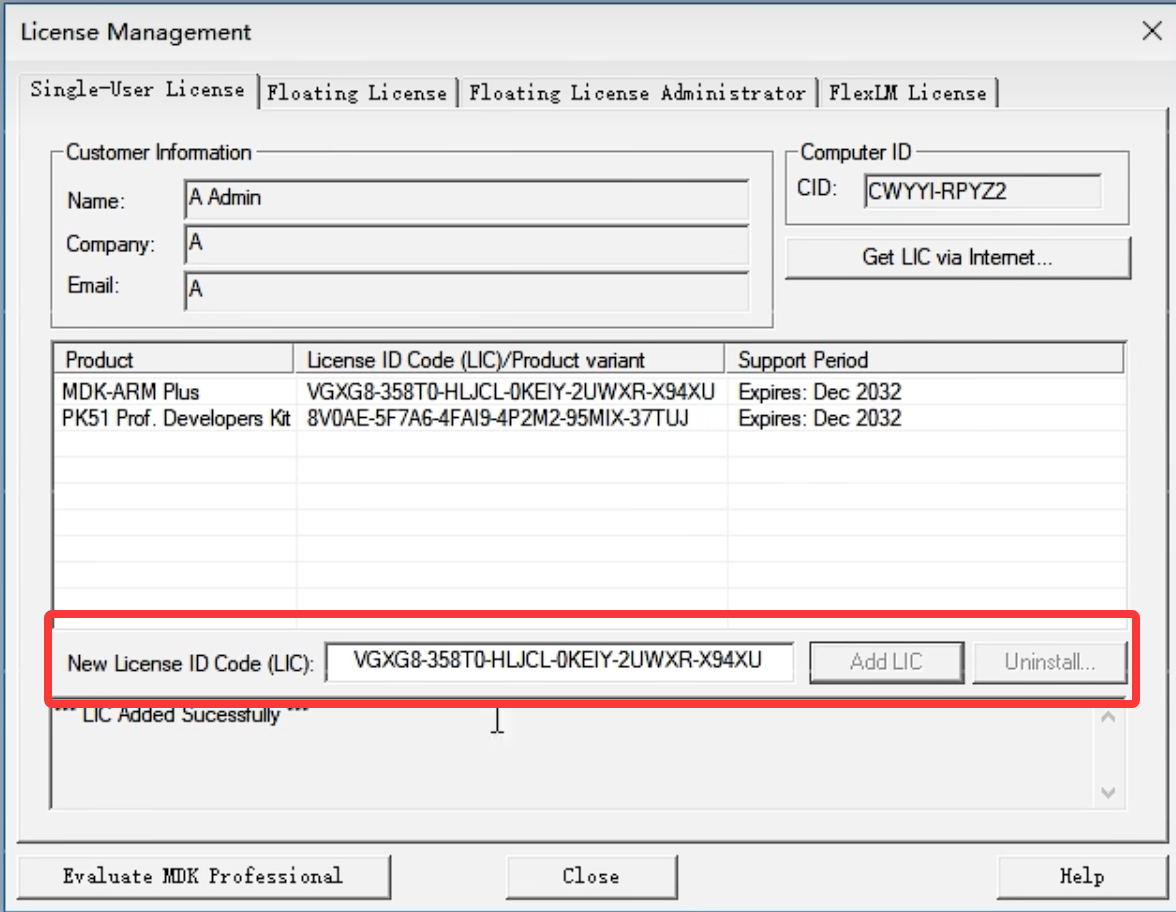
将刚刚复制的 CID 粘贴进注册机,Target 处选择对应的软件(Arm 或 C51),点击 Generate,将生成的 LIC 复制下来。
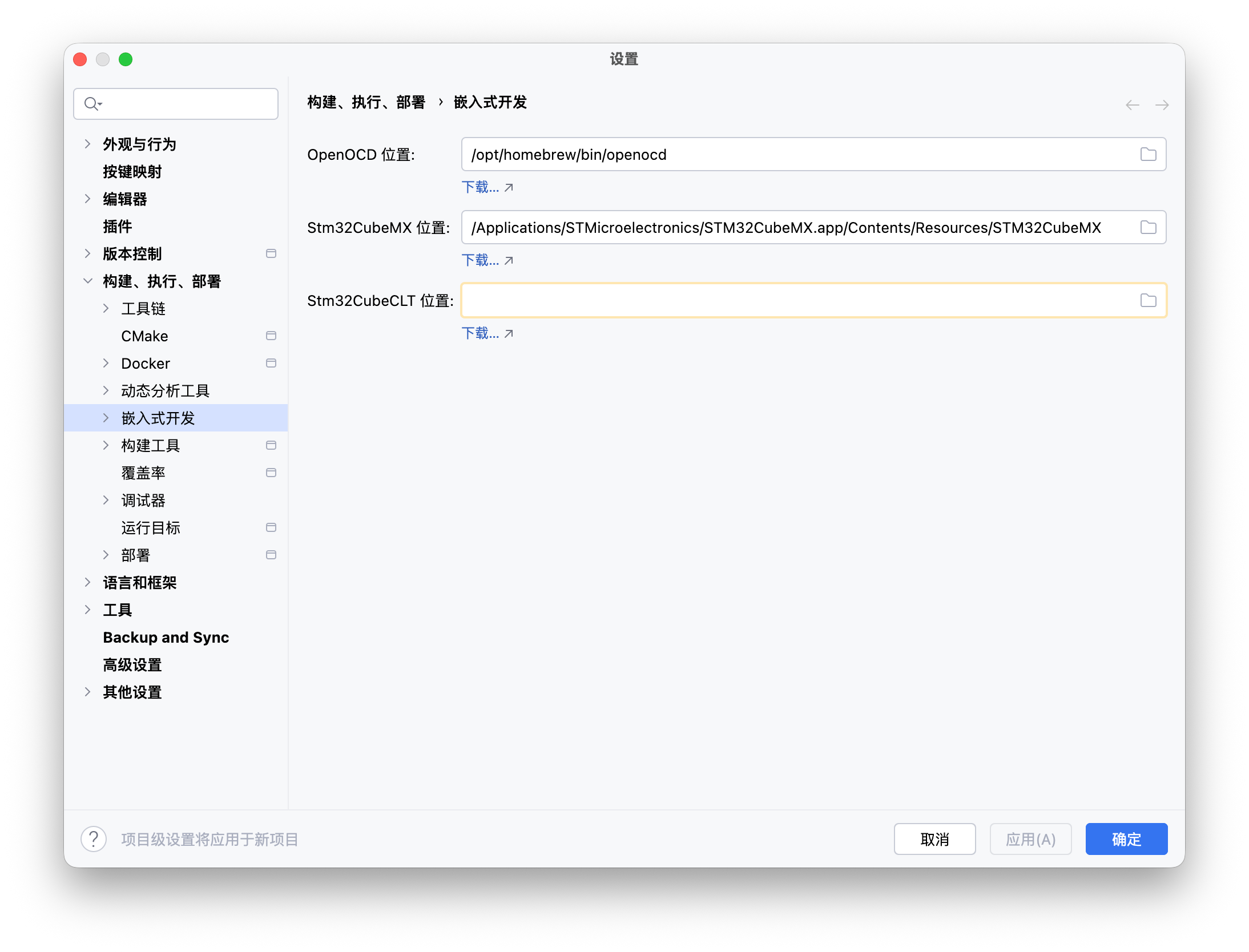
返回 Keil5,粘贴并添加该 LIC。
四、安装 ST-LINK 驱动
将 ST-LINK 插入电脑。
Windows 64 位:
方法一【已安装 Keil】:使用 Keil 软件目录自带驱动,一般位于 Keil5/ARM/STLink/USBDriver/dpinst_amd64.exe。目录下还有很多驱动,可以根据自己的烧录器选择。
方法二【未安装 Keil】:前往 意法半导体官网 下载。
Windows On Arm:
使用魔改版驱动:stsw-link009_v3_ARM64_UNSIGNED.zip
安装前需要禁用系统驱动签名验证。你都用 WOA 了,这个应该不难吧。
或者手动在可用驱动列表中选取,将其安装为通用串行总线设备 → Win USB。
安装完成后,注意检查设备管理器中 ST-LINK 一栏能否正常识别。
五、安装 USB 转串口驱动【可选】
将 USB 转串口工具插入电脑。检查设备管理器能否读取该设备(部分转串口工具免驱)。
安装该驱动,注意只适用于 CH340:CH340Driver.zip
六、安装 Compiler Version5
由于在 Keil 官网安装的最新版 MDK 默认使用最新版 V6 Compiler(Clang),使用 V6 编译 V5 项目时会出现大量 error。此时,你需要将项目迁移至 V6,或安装 V5。
V5 已经不再接受官方维护。你需要前往 https://developer.arm.com/documentation/ka005198/latest/ 安装 5.x 版的 Compiler,将安装路径的 bin/ 等文件夹复制至 Keil 目录下的 ARMCC/ 文件(若无,自行创建),并手动指定 Target 的编译器路径。
附:使用 CLion + CubeMX 工具链(标准库)
Keil 还是太复杂了,有更现代化的 IDE 吗?有的,有的……
安装 Chocolatey (Choco)(若已安装,可以跳过这一步):
以管理员身份运行 PowerShell,输入以下命令并按 Enter:
Get-ExecutionPolicy
如果返回 Restricted,则需要临时更改它以允许脚本运行。如果返回 AllSigned 或 RemoteSigned 或 Unrestricted,则可以跳过以下步骤。
Set-ExecutionPolicy Bypass -Scope Process -Force
运行 Chocolatey 安装命令:
[System.Net.ServicePointManager]::SecurityProtocol = [System.Net.ServicePointManager]::SecurityProtocol -bor 3072; iex ((New-Object System.Net.WebClient).DownloadString('https://community.chocolatey.org/install.ps1'))
输入以下命令,检查是否安装成功:
choco --version
若输出显示未能识别 choco 命令,请检查在最初的安装步骤是否启用了 Powershell 的管理员身份。
安装 STM32CubeMX:参考 macOS 相应章节。
安装 CLion:参考 macOS 相应章节。
安装 OpenOCD(使用 Chocolatey):
以管理员身份运行 PowerShell:
choco install openocd
openocd --version
# Open On-Chip Debugger 0.12.0 (2023-01-14-23:37)
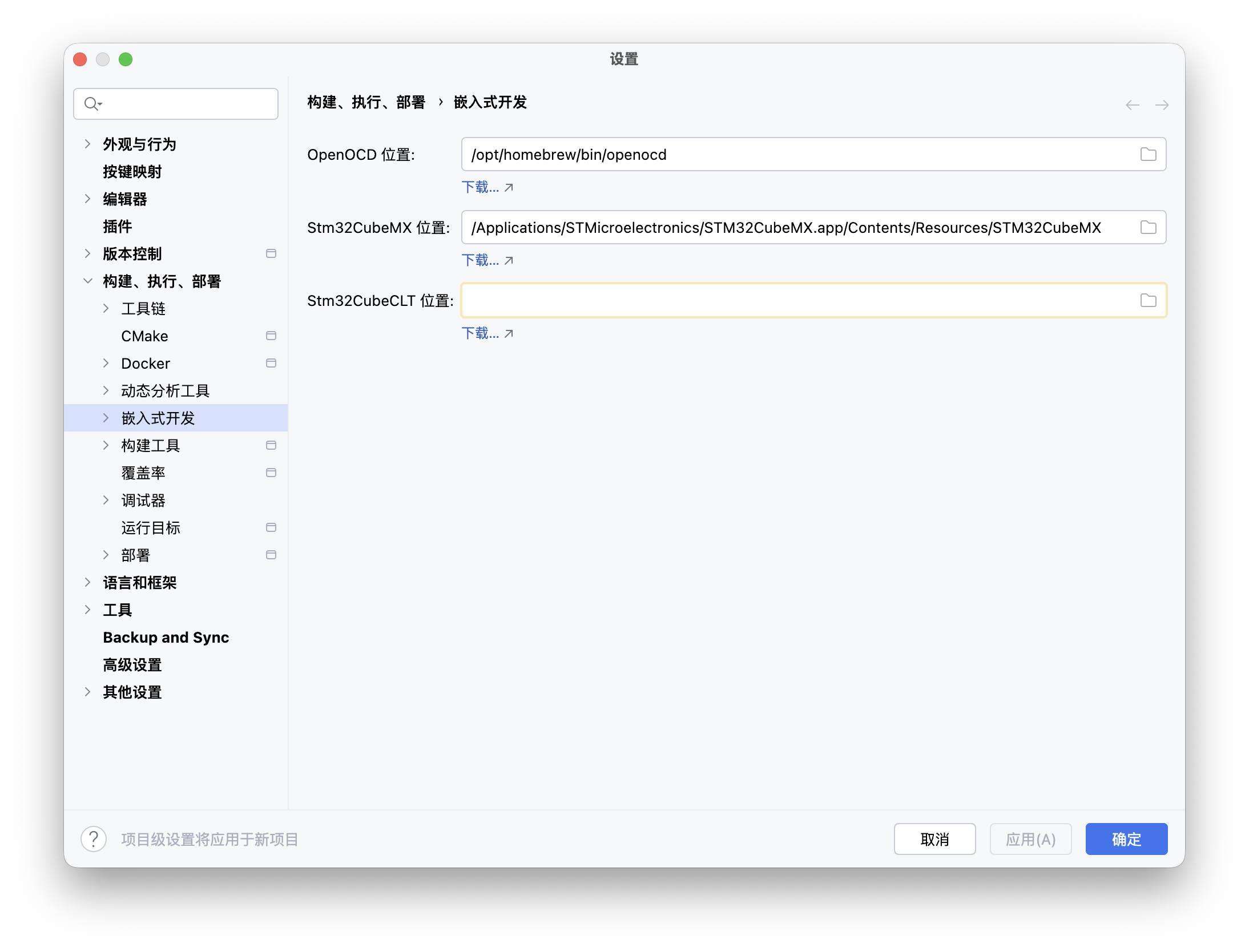
查看识别情况:打开 CLion,点击齿轮图标 → 设置 → "构建、执行、部署/嵌入式开发",点击测试 OpenOCD 和 Stm32CubeMX,若显示版本号,则已安装成功。
安装交叉编译环境:
方法一【推荐】:前往官网下载 .exe 文件,然后勾选设置,将 /bin 的路径添加到系统 PATH 变量。
方法二【不推荐】:使用软件包管理器 (Chocolately) 安装(默认下载的包名为 gcc-arm-embedded,这个版本在作者的电脑会编译出错)。
安装 ST-LINK 驱动:参考上文。
配置标准库:参考 macOS 相应章节。
🍎 macOS (Arm)
本教程使用 CLion 工具链和 HAL 库,基于 STM32F103C8T6 开发板,ST-LINK V2 调试器。
请检查自己的设备,仔细审查与本教程不一致的地方,防止烧毁芯片。
由于工具链安装形式在不断更新,本教程所提供的方法不一定是当下最便捷的方法。
一、安装 Homebrew
检查 homebrew 是否已安装。若已安装,跳过安装步骤:
brew --version
国内镜像源:
/bin/zsh -c "$(curl -fsSL https://gitee.com/cunkai/HomebrewCN/raw/master/Homebrew.sh)"
一直进行下一步。如果 Git 或 XCode 下载进度缓慢,或一直查找软件,可以于官网手动安装。
拥有魔法:
/bin/bash -c "$(curl -fsSL https://raw.githubusercontent.com/Homebrew/install/HEAD/install.sh)"
brew install git
git --version
二、安装 STM32CubeMX
打开 https://www.st.com.cn/zh/development-tools/stm32cubemx.html
别急着下载,先注册一个账户并登陆,之后也要用到。找到产品型号 STM32CubeMX-MacA,点击获取最新版本。
三、安装 CLion
在官网下载:CLion 或 ToolBox(方便管理 JetBrains 全家桶和软件更新)。
获得许可证:
【大学生】打开 https://www.jetbrains.com/shop/eform/classroom/faculty,填写个人资料,然后在电子邮箱中确认一个协议。申请成功后会获得一年许可证,过期后可以续期。
注册时必须使用学校提供的学校邮箱,否则申请无法通过!
安装许可证:可选择在 CLion 中登陆账户,软件会自动识别账户中的许可证,或手动填写激活码。
安装简体中文插件:初次启动 CLion 可能会弹出提示询问是否安装,若没有提示,点击右上角齿轮图标 → Plugins → 搜索 Chinese,找到下载量最高的那个安装,重启 CLion 后界面为中文。
四、环境部署
安装 OpenOCD:
brew install open-ocd
查看识别情况:打开 CLion,按下 Command + , 打开设置。找到 "构建、执行、部署/嵌入式开发",若未显示黄色提示框,则已安装成功。
安装交叉编译环境:
brew install --cask gcc-arm-embedded
不要使用以下命令安装残缺的开发环境,否则无法通过编译:
brew install arm-none-eabi-gcc arm-none-eabi-gdb
arm-none-eabi-gcc -v
arm-none-eabi-gdb -v
下载 ST-LINK 驱动:
brew install stlink
查看当前 stlink 设备(将 ST-LINK 接入电脑):
st-info --probe
五、创建项目
先使用 stlink 连接好开发板,方便软件自动识别。
启动 CLion,打开新建向导,选择 STM32CubeMX 项目。阅读提示,准备在 CubeMX 中配置开发板信息。
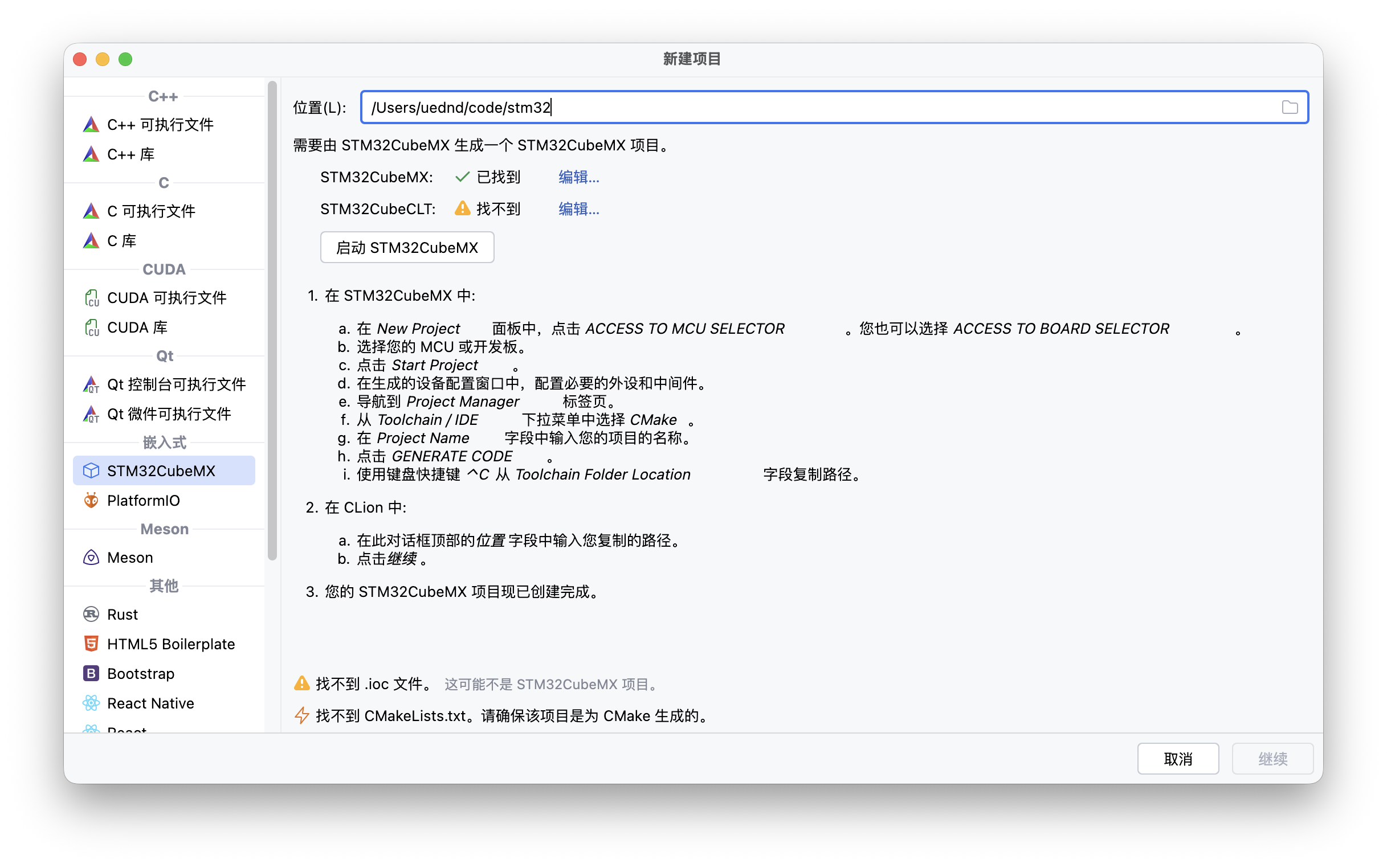
可见底部有两个警告,我们必须消除所有警告才能创建项目。
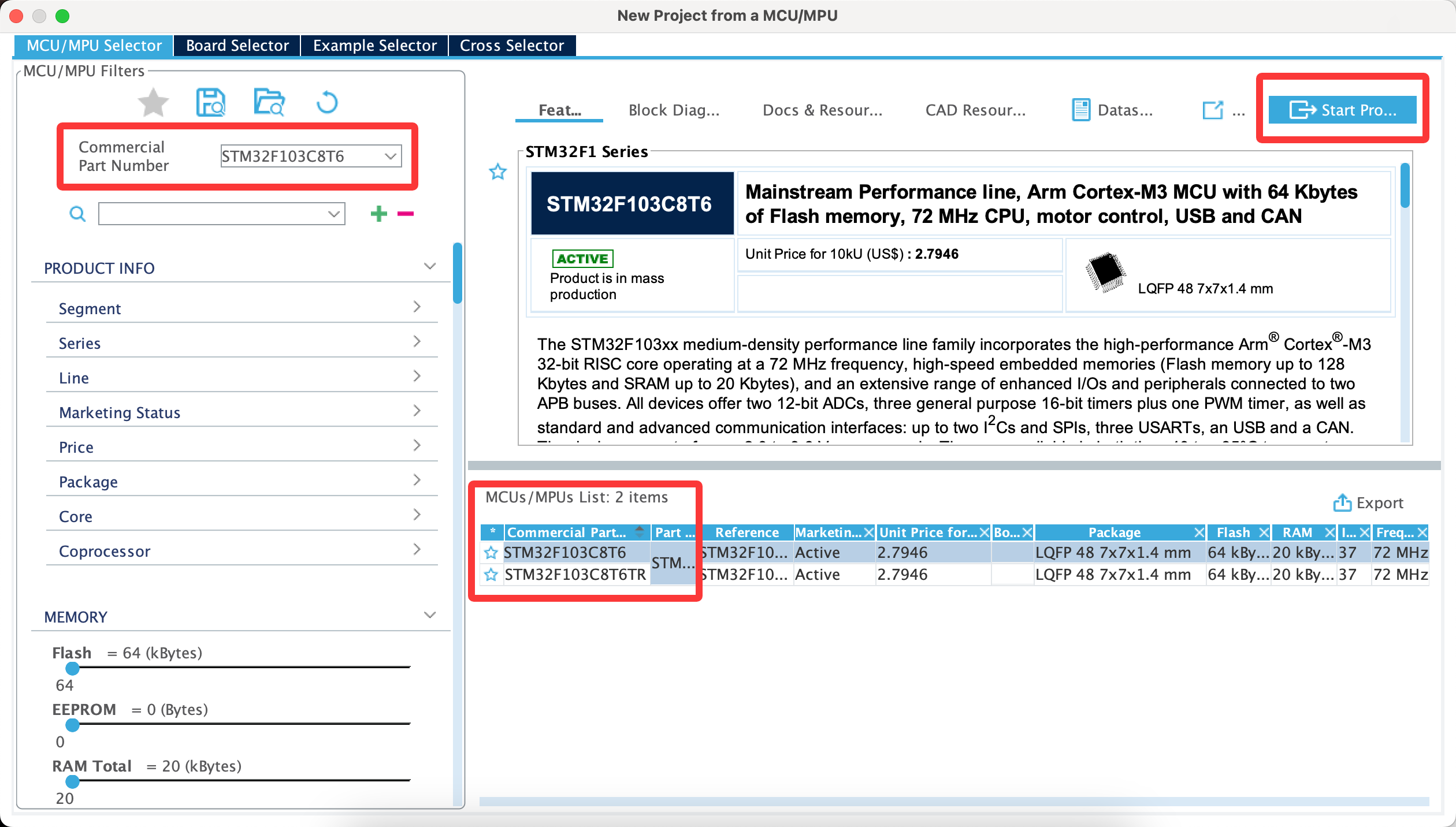
启动 CubeMX,默认的配置可能是 STM32F030F4Px,我们需要改成自己使用的型号。
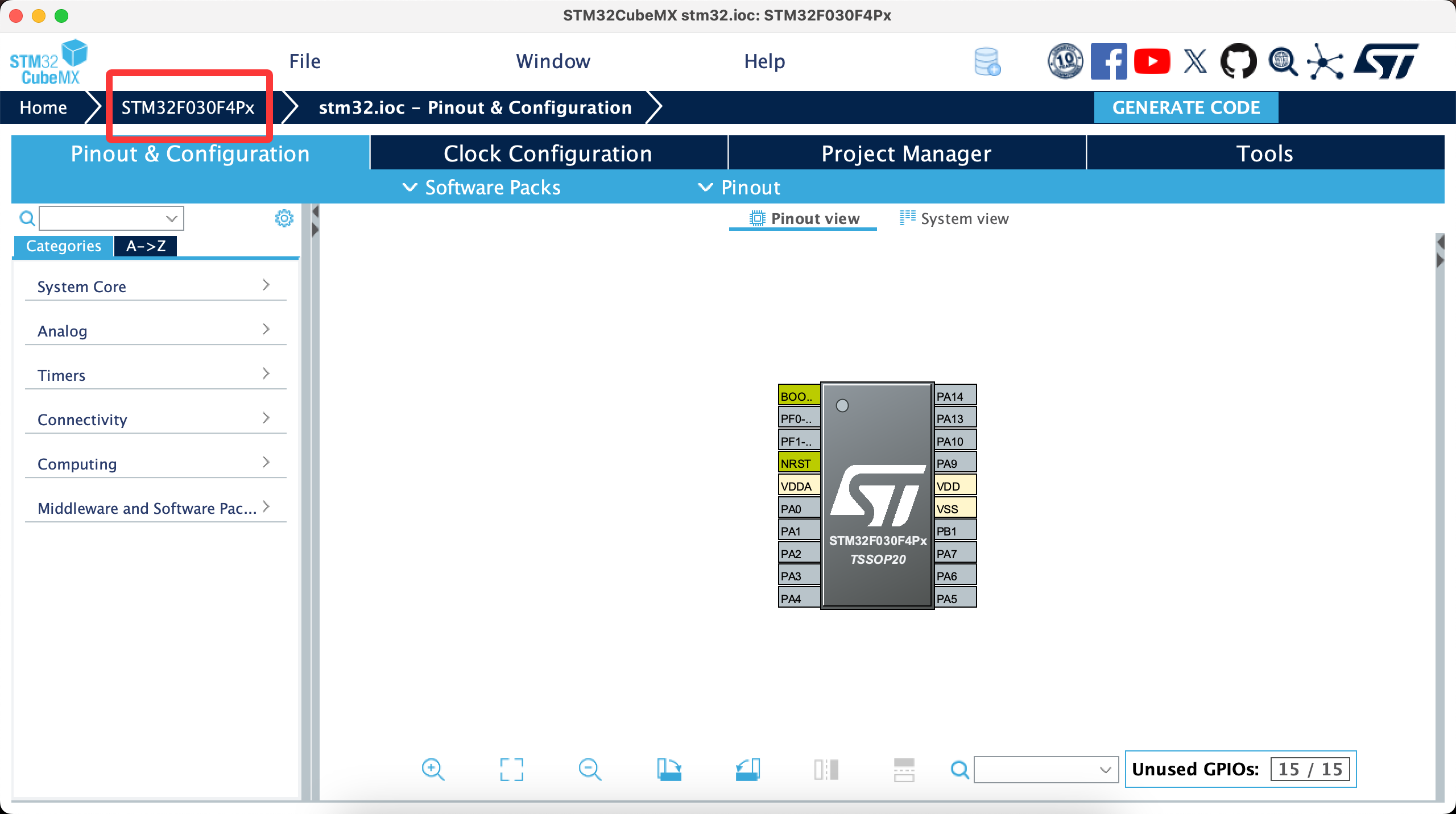
在搜索框中搜索对应型号后,单击列表进行选择,最后点击 "Start Project"。
开始配置(如果你是从"外传"章节跳转过来的,请不要进行如下操作,回到原本的位置):
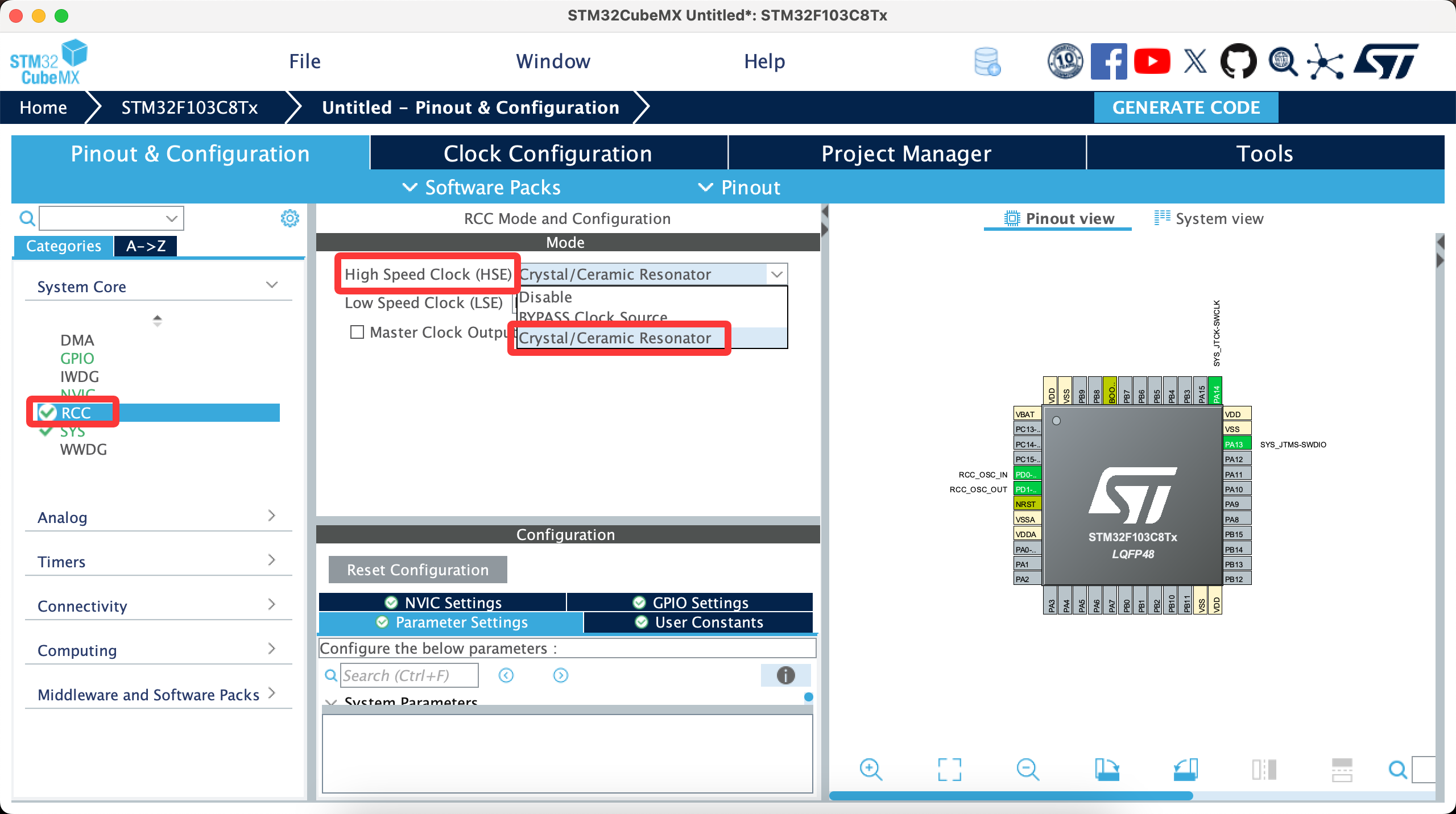
展开左上角 System Core → RCC,将 "High Speed Clock" 从 "Disable" 修改为 "Crystal/Ceramic Resonator"(晶振)。
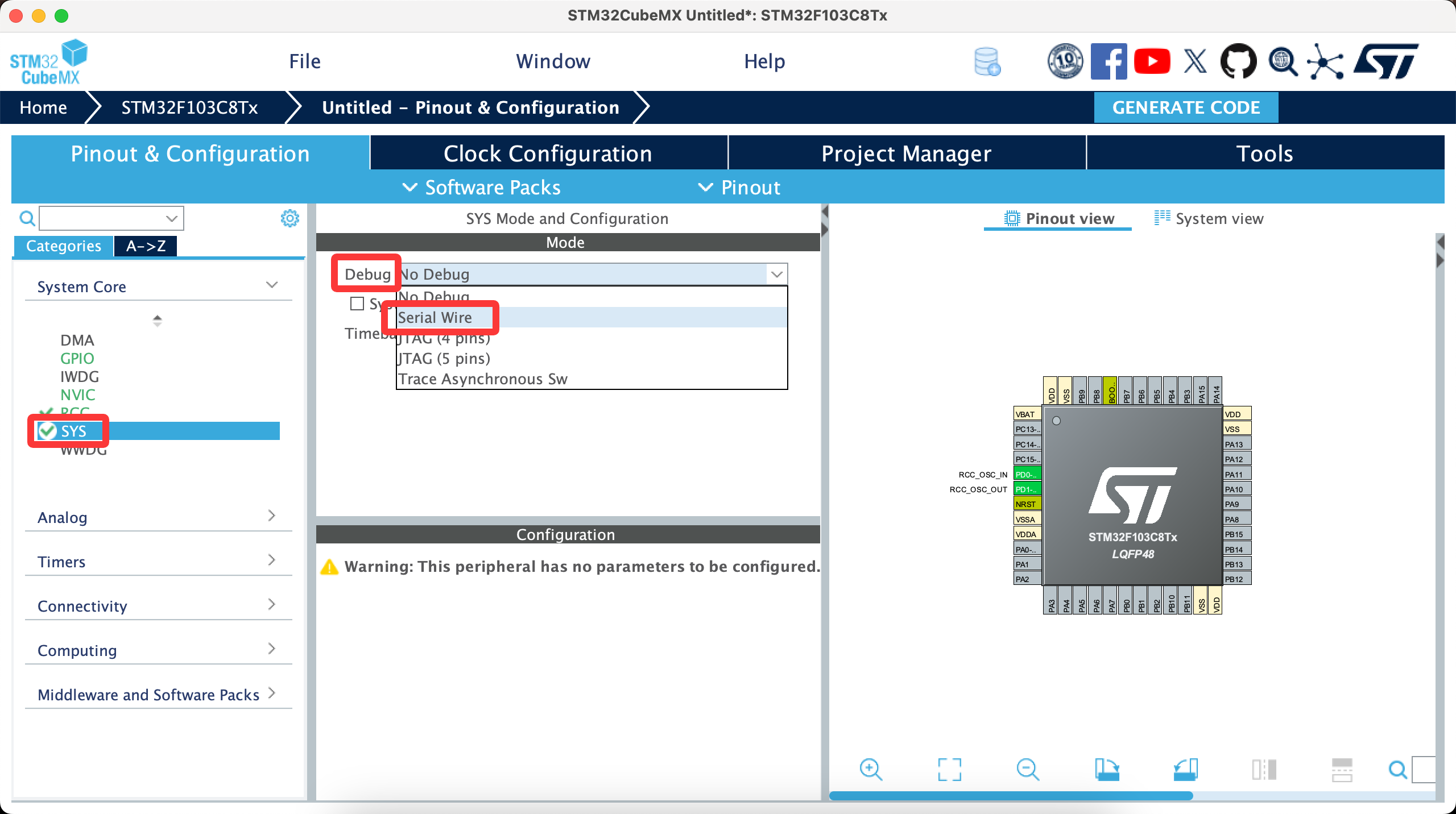
将 Debug 从 "No Debug" 修改为 "Serial Wire"(串行线调试)。
GPIO 的配置是可选的,因为可以在生成的代码中修改,这里略过。
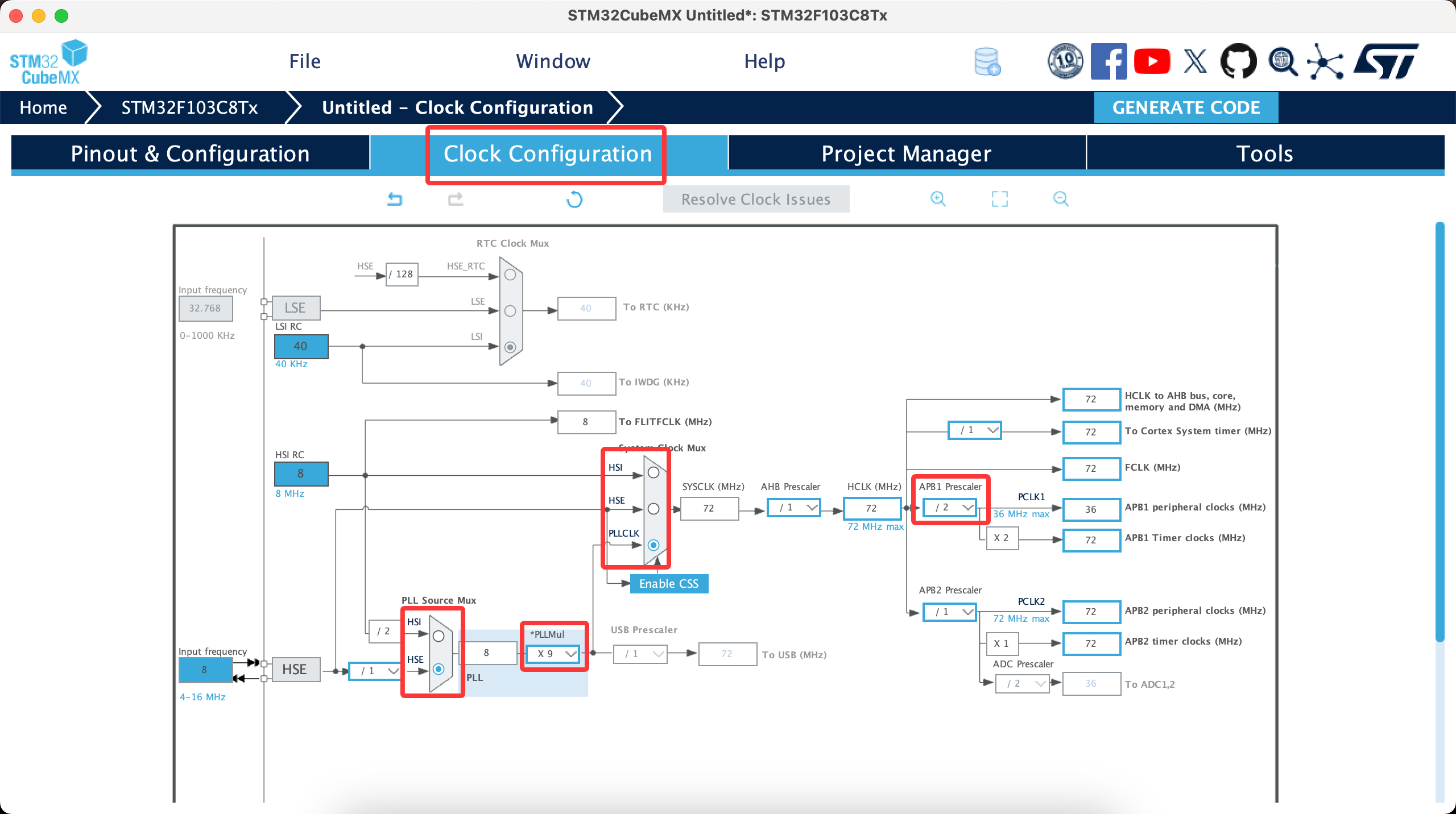
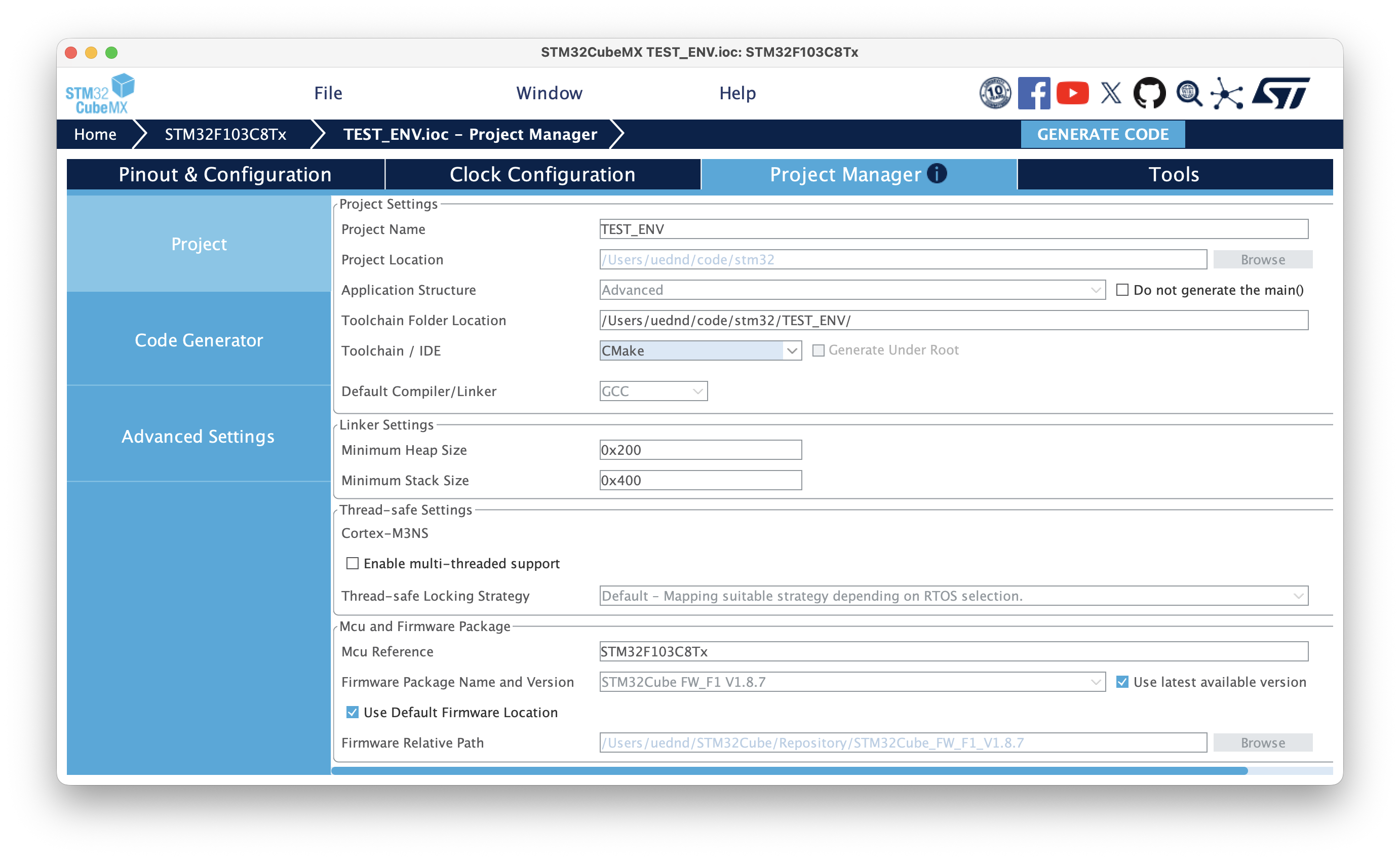
配置项目名称和路径,工具链选择 CMake。
CubeMX 不支持项目名称中含有某些符号,例如 &。否则在下面的步骤中会直接卡住。若要连接单词,_ 是可用的,例如 Motherboard_LED_Flashing。注意 "Project Location" 不要选择下一级目录,否则会自动在文件夹内再新建一个文件夹。
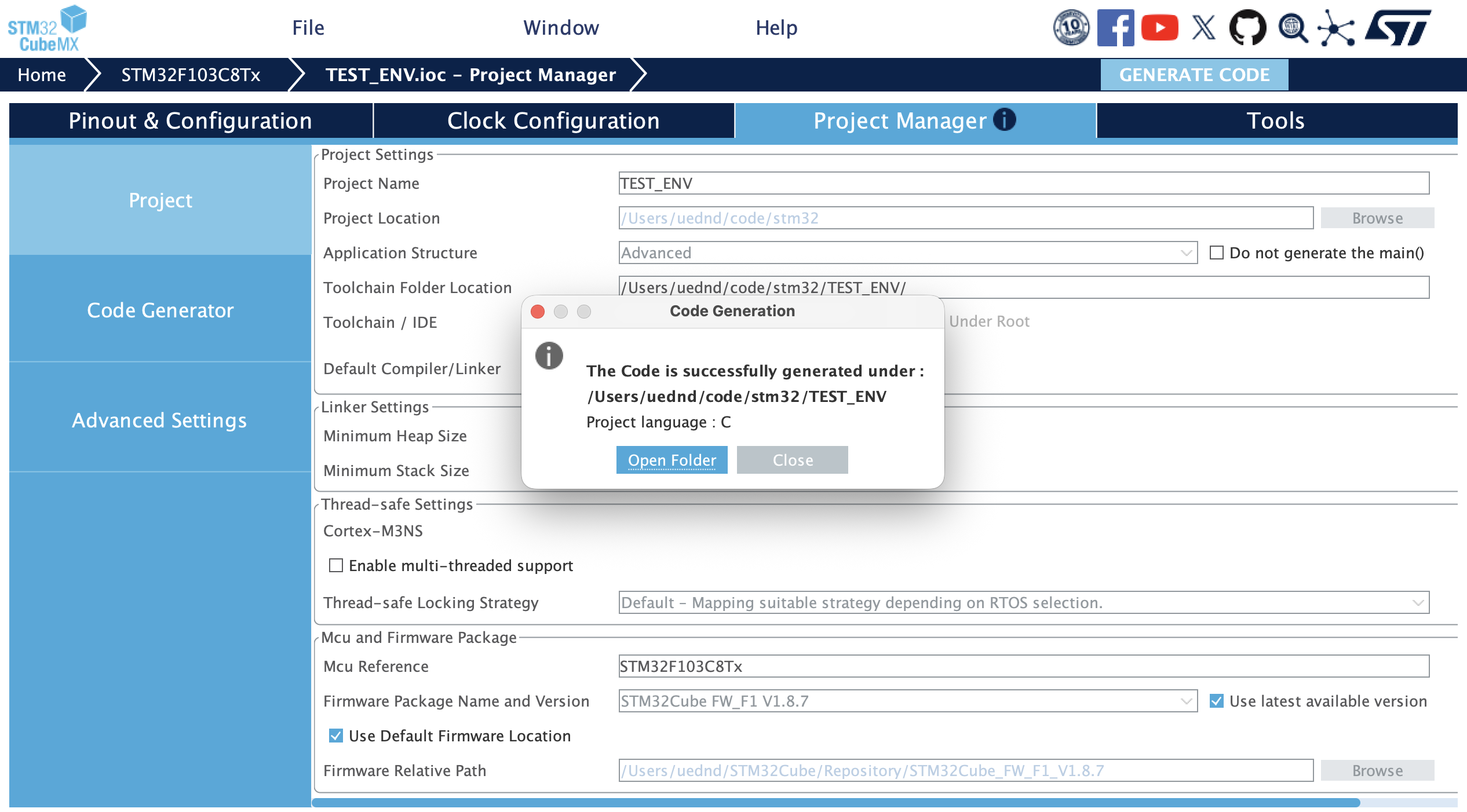
点击右上角 GENERATE CODE 后关闭弹层。点击 Close 关闭弹层。
返回 CLion 向导,选择刚刚在 CubeMX 中创建的项目路径。可见所有警告已消失。
点击继续,会自动弹出另一个向导,点击下一步。勾选顶部"重载 CMake 项目",选择 Debug-Debug 预设文件并启用,其它配置文件不要勾选启用。点击完成。
CMake 没报错就算成功。
六、配置烧录器
右上角点击编辑配置。
左上角加号添加配置 OpenOCD 下载并运行,按下图配置。
面板调试文件点击辅助选择图中对应的文件,并点击复制到项目并使用。
在编辑器页面修改刚刚复制的 cfg 文件,删除所有未注释的内容,修改其配置:
source [find interface/stlink.cfg]
source [find target/stm32f1x.cfg]
reset_config none
七、检查配置情况
在 main.c 里写一个点灯小程序,检测能否正常编译并烧录:
#include "main.h"
#define LED_PIN GPIO_PIN_13
#define LED_GPIO_PORT GPIOC

void SystemClock_Config(void);
static void MX_GPIO_Init(void);

int main(void)
{
  HAL_Init();
  SystemClock_Config();
  MX_GPIO_Init();
  while (1)
  {
    HAL_GPIO_TogglePin(LED_GPIO_PORT, LED_PIN);  // 切换LED状态
    HAL_Delay(500);  // 延迟500毫秒
  }
}

void SystemClock_Config(void)
{
  RCC_OscInitTypeDef RCC_OscInitStruct = {0};
  RCC_ClkInitTypeDef RCC_ClkInitStruct = {0};
  RCC_OscInitStruct.OscillatorType = RCC_OSCILLATORTYPE_HSE;
  RCC_OscInitStruct.HSEState = RCC_HSE_ON;
  RCC_OscInitStruct.HSEPredivValue = RCC_HSE_PREDIV_DIV1;
  RCC_OscInitStruct.HSIState = RCC_HSI_ON;
  RCC_OscInitStruct.PLL.PLLState = RCC_PLL_ON;
  RCC_OscInitStruct.PLL.PLLSource = RCC_PLLSOURCE_HSE;
  RCC_OscInitStruct.PLL.PLLMUL = RCC_PLL_MUL9;
  if (HAL_RCC_OscConfig(&RCC_OscInitStruct) != HAL_OK)
  {
    Error_Handler();
  }
  RCC_ClkInitStruct.ClockType = RCC_CLOCKTYPE_HCLK|RCC_CLOCKTYPE_SYSCLK
                              |RCC_CLOCKTYPE_PCLK1|RCC_CLOCKTYPE_PCLK2;
  RCC_ClkInitStruct.SYSCLKSource = RCC_SYSCLKSOURCE_PLLCLK;
  RCC_ClkInitStruct.AHBCLKDivider = RCC_SYSCLK_DIV1;
  RCC_ClkInitStruct.APB1CLKDivider = RCC_HCLK_DIV2;
  RCC_ClkInitStruct.APB2CLKDivider = RCC_HCLK_DIV1;
  if (HAL_RCC_ClockConfig(&RCC_ClkInitStruct, FLASH_LATENCY_2) != HAL_OK)
  {
    Error_Handler();
  }
}

static void MX_GPIO_Init(void)
{
  GPIO_InitTypeDef GPIO_InitStruct = {0};
  __HAL_RCC_GPIOC_CLK_ENABLE();
  __HAL_RCC_GPIOD_CLK_ENABLE();
  __HAL_RCC_GPIOA_CLK_ENABLE();
  HAL_GPIO_WritePin(GPIOC, GPIO_PIN_13, GPIO_PIN_RESET);
  GPIO_InitStruct.Pin = GPIO_PIN_13;
  GPIO_InitStruct.Mode = GPIO_MODE_OUTPUT_OD;
  GPIO_InitStruct.Pull = GPIO_NOPULL;
  GPIO_InitStruct.Speed = GPIO_SPEED_FREQ_LOW;
  HAL_GPIO_Init(GPIOC, &GPIO_InitStruct);
}

void Error_Handler(void)
{
  __disable_irq();
  while (1) {}
}

#ifdef USE_FULL_ASSERT
void assert_failed(uint8_t *file, uint32_t line) {}
#endif
外传:使用标准库
网上的大部分配置教程都是基于 HAL 库,那我们如果想要使用标准库,该怎么配置环境呢?
如果你没有进行如上任何环境配置的操作,请从指南的第一步开始,直到完成这一步后,回到这个位置,你就完成了此处的步骤 0。
选好开发板即可,不需要进行任何配置,直接 GENERATE CODE。
在意法半导体官网下载标准库文件,点击选择系列型号,注意不要点产品选择器。
在项目文件夹中,将自动生成的大部分文件删除;整理下载好的标准库文件夹,删除部分内容例如说明和发布文档,将部分内容剪切到项目文件夹。
整理好的结构大致如下:
.
├── CMakeLists.txt
├── CMakePresets.json
├── cmake/
│   ├── gcc-arm-none-eabi.cmake
│   └── starm-clang.cmake
├── core/
│   ├── inc/
│   │   ├── main.h(使用CubeMX生成的)
│   │   ├── stm32f10x_conf.h
│   │   └── stm32f10x_it.h
│   └── src/
│       ├── main.c(删除CubeMX生成的并重写,可为空函数)
│       ├── stm32f10x_it.c
│       └── system_stm32f10x.c
├── drivers/
│   ├── cmsis/
│   │   ├── core_cm3.c / .h
│   │   ├── stm32f10x.h
│   │   └── system_stm32f10x.h
│   └── STM32F10x_StdPeriph_Driver/(直接复制过来)
│       ├── inc/(misc.h, stm32f10x_*.h ...)
│       └── src/(misc.c, stm32f10x_*.c ...)
├── linker/
│   └── STM32F103XX_FLASH.ld(CubeMX生成的)
├── startup/
│   └── startup_stm32f103xb.s(CubeMX生成的)
└── tools/
    └── openocd/
        └── stm32f103c8_blue_pill.cfg
修改 CMakeLists.txt,删除原有的所有内容,使用以下内容代替:
cmake_minimum_required(VERSION 3.22)
set(CMAKE_C_STANDARD 11)
set(CMAKE_C_STANDARD_REQUIRED ON)
set(CMAKE_C_EXTENSIONS ON)

if(NOT CMAKE_BUILD_TYPE)
    set(CMAKE_BUILD_TYPE Debug)
endif()

set(CMAKE_PROJECT_NAME TEST_ENV_STD)
set(CMAKE_EXPORT_COMPILE_COMMANDS ON)
project(${CMAKE_PROJECT_NAME} C ASM)

file(GLOB_RECURSE USER_SOURCES "core/src/*.c")
file(GLOB_RECURSE FW_SOURCES "drivers/STM32F10x_StdPeriph_Driver/src/*.c")
file(GLOB_RECURSE CMSIS_SOURCES "drivers/cmsis/*.c")
set(STARTUP_SCRIPT "startup/startup_stm32f103xb.s")

add_executable(${CMAKE_PROJECT_NAME}
    ${USER_SOURCES} ${FW_SOURCES} ${CMSIS_SOURCES} ${STARTUP_SCRIPT}
)

target_include_directories(${CMAKE_PROJECT_NAME} PRIVATE
    core/inc drivers/cmsis drivers/STM32F10x_StdPeriph_Driver/inc
)

target_compile_definitions(${CMAKE_PROJECT_NAME} PRIVATE
    USE_STDPERIPH_DRIVER STM32F10X_MD
)

set(LINKER_SCRIPT ${CMAKE_CURRENT_SOURCE_DIR}/linker/STM32F103XX_FLASH.ld)
target_compile_options(${CMAKE_PROJECT_NAME} PRIVATE
    -ffunction-sections -fdata-sections
)
target_link_options(${CMAKE_PROJECT_NAME} PRIVATE
    -T${LINKER_SCRIPT} -specs=nosys.specs
    -Wl,-Map=${CMAKE_PROJECT_NAME}.map -Wl,--gc-sections
)
list(REMOVE_ITEM CMAKE_C_IMPLICIT_LINK_LIBRARIES ob)
打开 cmake/gcc-arm-none-eabi.cmake,删除末尾以下内容:
set(CMAKE_EXE_LINKER_FLAGS "${TARGET_FLAGS}")
set(CMAKE_EXE_LINKER_FLAGS "${CMAKE_EXE_LINKER_FLAGS} -T \"${CMAKE_SOURCE_DIR}/STM32F103XX_FLASH.ld\"")
set(CMAKE_EXE_LINKER_FLAGS "${CMAKE_EXE_LINKER_FLAGS} --specs=nano.specs")
set(CMAKE_EXE_LINKER_FLAGS "${CMAKE_EXE_LINKER_FLAGS} -Wl,-Map=${CMAKE_PROJECT_NAME}.map -Wl,--gc-sections")
set(CMAKE_EXE_LINKER_FLAGS "${CMAKE_EXE_LINKER_FLAGS} -Wl,--print-memory-usage")
修改 main.h 引入正确的头文件(原先为 HAL 库)。
修改 core_cm3.c,找到 730 行附近,按图片修改。
点击右上角小锤子图标,进行编译。无任何报错,则没有问题。
到这里全部的配置工作已经完成。如果你使用 stm32f103c8t6 开发板,这里也准备了 CLion 工程模板,直接打开即可:TEST_ENV_STD.zip
🐧 Linux (Arch)【基于标准库】
本教程使用 CLion 工具链和标准库,基于 STM32F103C8T6 开发板,ST-LINK V2 调试器。
请检查自己的设备,仔细审查与本教程不一致的地方,防止烧毁芯片。
由于工具链安装形式在不断更新,本教程所提供的方法不一定是当下最便捷的方法。
一、安装 CLion
yay -S clion clion-jre clion-cmake
# or paru
二、安装 STM32CubeMX
yay -S stm32cubemx
# or paru
三、安装工具链
yay -S openocd stlink arm-none-eabi-gcc arm-none-eabi-gdb
# or paru
四、进行相应配置,或直接使用模板工程
参考上文 macOS 五「创建项目」开始及之后的所有内容。
Linux 系统文件路径严格区分大小写,使用模板工程时,需要修改 CMakeList.txt 中的头文件路径,然后重新加载 CMake 配置。否则会显示找不到头文件,无法通过编译。